
Guide d’utilisation de la Déclaration DIMONA
Suivez les étapes ci-dessous pour déclarer rapidement et en toute conformité l’entrée ou la sortie d’un travailleur sur le portail officiel de la Sécurité sociale.
Si vous effectuez vous-même cette déclaration Dimona en ligne, vous devez impérativement en avertir votre gestionnaire de dossier chez Auxisocial immédiatement après validation. Cette notification est indispensable pour nous permettre d’établir le contrat de travail légal et d’assurer le suivi de la fiche de paie.
1
Connexion au portail de la Sécurité sociale
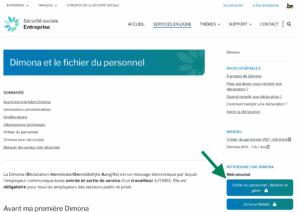
Connectez-vous au portail de la Sécurité sociale et accédez à l’application Dimona à l’aide de votre carte d’identité électronique (eID) ou de votre moyen d’authentification habituel (itsme, token).
Cliquez ensuite sur l’option : « Fichier du personnel : déclarer et gérer ».
2
Identification de l’employeur & sélection du travailleur
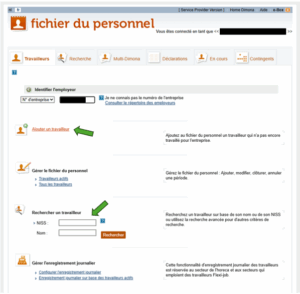
Si le système vous le demande, saisissez votre numéro d’entreprise (BCE / TVA).
Deux cas de figure s’offrent ensuite à vous :
- Nouveau collaborateur : cliquez sur Ajouter un travailleur.
- Collaborateur déjà enregistré : effectuez une recherche via le champ NISS (numéro de registre national) ou par nom, puis cliquez sur Rechercher.
3
Identification d’un nouveau travailleur
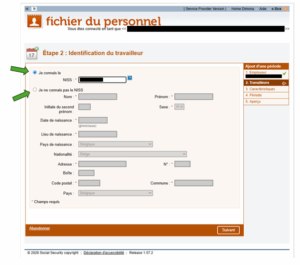
- Si vous connaissez son NISS : cochez « Je connais le NISS » et encodez son numéro national à 11 chiffres.
- Si vous ne le connaissez pas : cochez « Je ne connais pas le NISS » et renseignez :
• Nom et prénom• Date et lieu de naissance• Sexe & nationalité• Adresse de résidence en Belgique
Cliquez ensuite sur le bouton orange « Suivant » au bas de l’écran.
4
Ajout d’une nouvelle période (Travailleur existant)
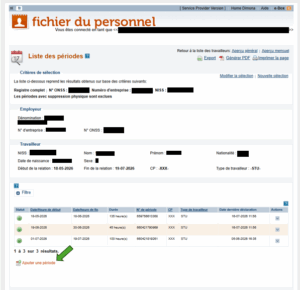
Sur la page récapitulative de la Liste des périodes du travailleur, cliquez directement sur le bouton vert/lien « Ajouter une période » situé en bas à gauche de la liste.
5
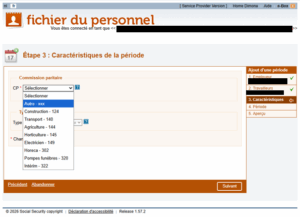
Sélection de la Commission Paritaire (CP)
Cliquez sur l’onglet correspondant à l’activité de votre entreprise pour consulter la procédure exacte :
📌 Tous les autres secteurs (Commerce, Bureaux, Services, etc. — Cas standard)
Recommandé
Dans la liste déroulante Commission paritaire, sélectionnez impérativement « Autre – xxx ».
☕ Secteur HORECA (CP 302)
Important
Ne sélectionnez jamais l’option « Horeca – 302 », sauf s’il s’agit exclusivement d’un travailleur EXTRA (EXT).
Pour tout autre profil (étudiant, travailleur ordinaire, flexi-job), sélectionnez systématiquement « Autre – xxx ».
⚡ Secteur de l’Électricité (CP 149)
Cas spécifique
Sélectionnez « Electricien – 149 » uniquement pour déclarer un travailleur sous statut ordinaire (OTH).
Pour tous les autres statuts (étudiants, flexi-jobs, etc.), vous devez impérativement choisir « Autre – xxx » et y préciser le statut adéquat.
🔨 Secteur de la Construction (CP 124)
Codes dédiés
Sélectionnez « Construction – 124 ». Les intitulés des types de contrat y sont spécifiques :
6
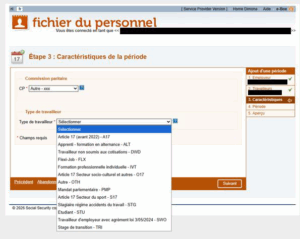
Choix du type de travailleur (Régime standard « Autre »)
Indiquez la nature exacte de l’engagement :
Étudiant sous contrat d’occupation
Travailleur en régime Flexi-job
Travailleur ordinaire (Autre)
7
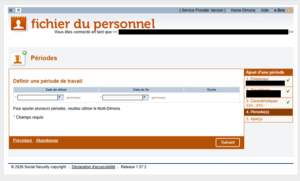
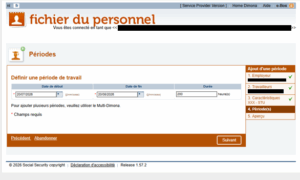
Période de travail et contingent horaire
Encodez avec précision la Date de début et la Date de fin de la prestation couverte.
8
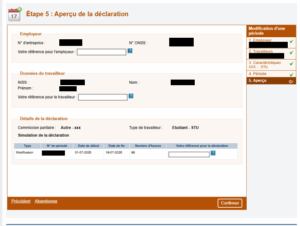
Vérification de toutes les informations
Prenez soin de relire l’ensemble des données sur l’écran d’aperçu (numéro d’entreprise, NISS, CP, type de contrat, dates et heures).
9
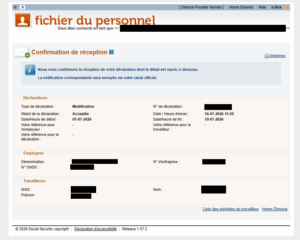
Confirmation de réception
Cliquez sur le bouton « Confirmer ». Une confirmation de réception s’affiche immédiatement à l’écran :
Déclaration effectuée ou besoin d’accompagnement ?
Rappel important : Si vous venez d’encoder votre Dimona, prévenez immédiatement votre gestionnaire afin qu’il prépare les documents contractuels et salariaux.